
Så fungerar adminvyn i kaffeförsäljningen
En snabb guide till hur ni kommer igång, sätter ett mål, lägger till säljare och följer försäljningen — steg för steg.
Vad är portalen?
En digital sida där er grupp eller klass hanterar hela kaffeförsäljningen — målet, säljarna och beställningarna — på ett och samma ställe.
Vem använder den?
Den ansvariga kontaktpersonen (admin). Säljarna har sina egna, personliga länkar.
Vad behövs?
Er gruppkod och några minuter — allt uppdateras automatiskt i realtid när nya beställningar kommer in.
Gör detta i den här ordningen
De första stegen bygger på varandra. Följ ordningen nedan, så blir resten av kampanjen mycket enklare att hantera.
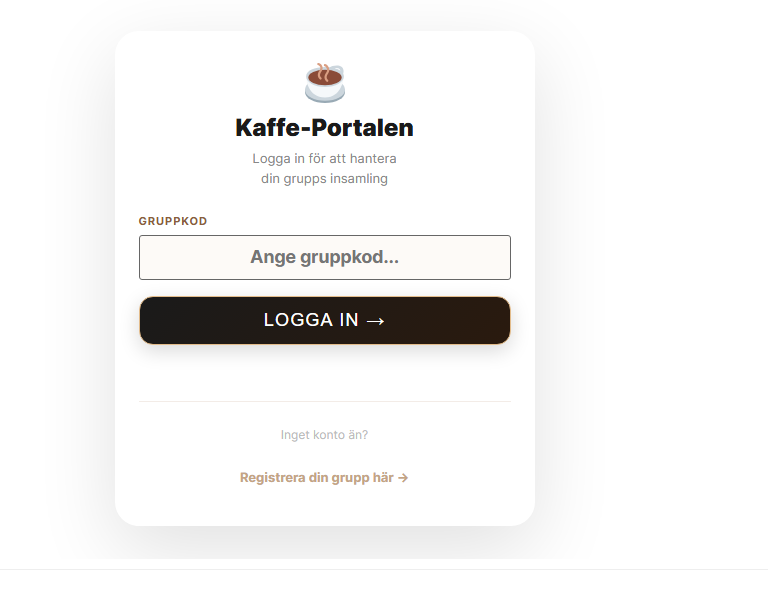
Logga in med er gruppkod
Ni loggar in med den unika gruppkod ni fått av oss på kaffesalj.se/kaffe-portalen. Har ni ingen kod ännu registrerar ni gruppen via länken på inloggningssidan.
Sätt gruppens försäljningsmål
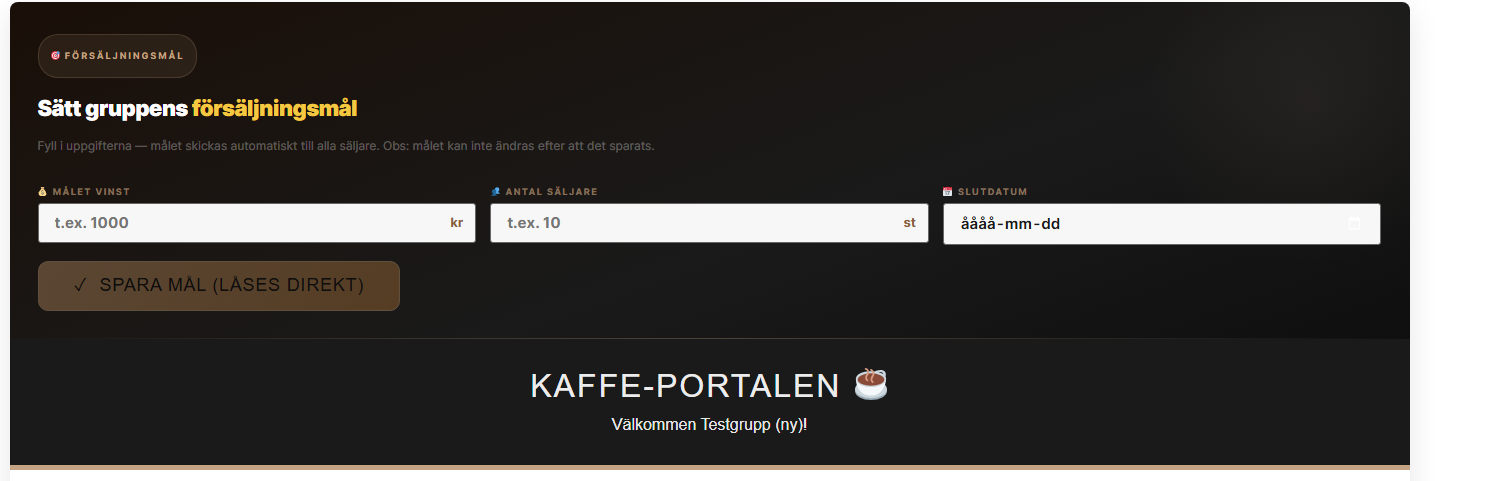
Fyll i hur mycket ni vill tjäna, hur många säljare ni har och när kampanjen avslutas. Systemet räknar automatiskt ut hur många paket varje säljare behöver sälja.
- Målet skickas automatiskt till alla säljare
- Målet går inte att ändra efter att det sparats — kontrollera siffrorna innan ni trycker på "Spara mål"
- Om målet ändå behöver ändras, kontakta oss
Lägg till era säljare
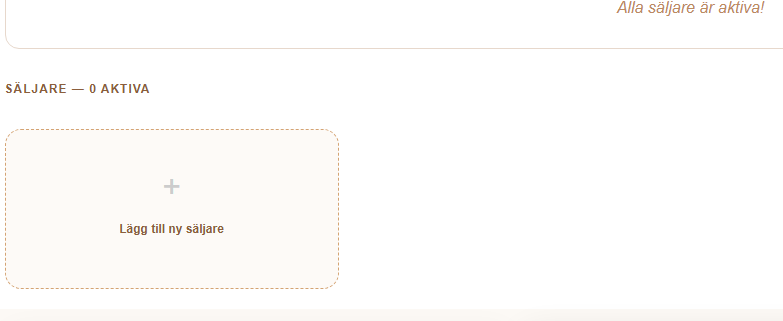
Klicka på "Lägg till" och fyll i namn samt en egen PIN-kod (4–6 siffror) för säljaren. Varje säljare får då sin egen personliga länk och PIN-kod som de använder för att logga in och sälja.
- Skicka länken direkt via WhatsApp eller kopiera texten manuellt
- Använd knappen "📲 Länkar" för att skicka alla säljares länkar på en gång
- En säljare utan PIN-kod kommer inte in i sin egen säljarvy — lägg alltid till PIN direkt
Följ försäljningen på kontrollpanelen
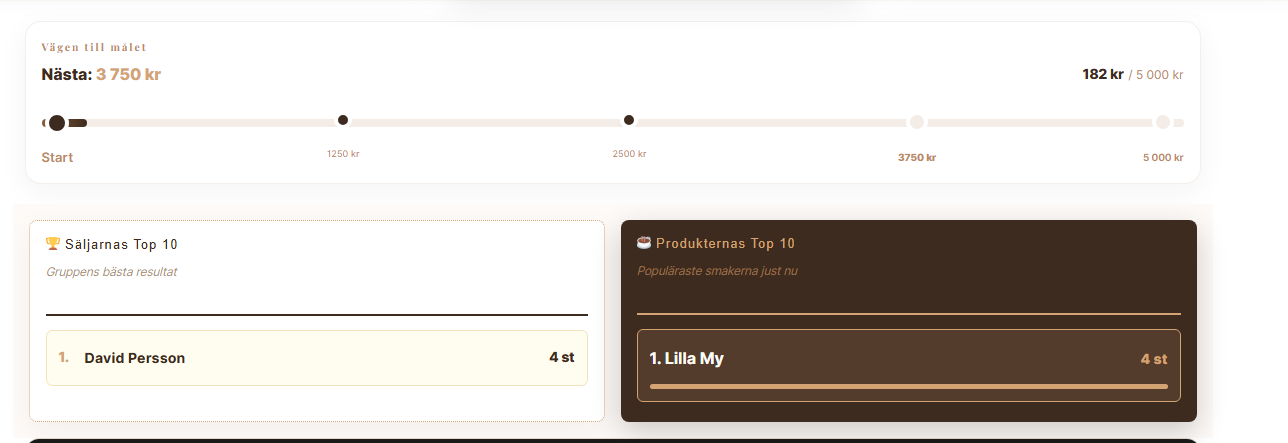
Högst upp ser ni antal sålda paket, den totala omsättningen, er egen vinst och beloppet som ska betalas till leverantören — allt uppdateras automatiskt när en ny beställning kommer in, inget behöver uppdateras manuellt.
- Målcirkeln visar hur nära ni är att nå målet
- Topplistorna visar era bästa säljare och de populäraste smakerna
- Ni ser vilken veckodag som säljer bäst
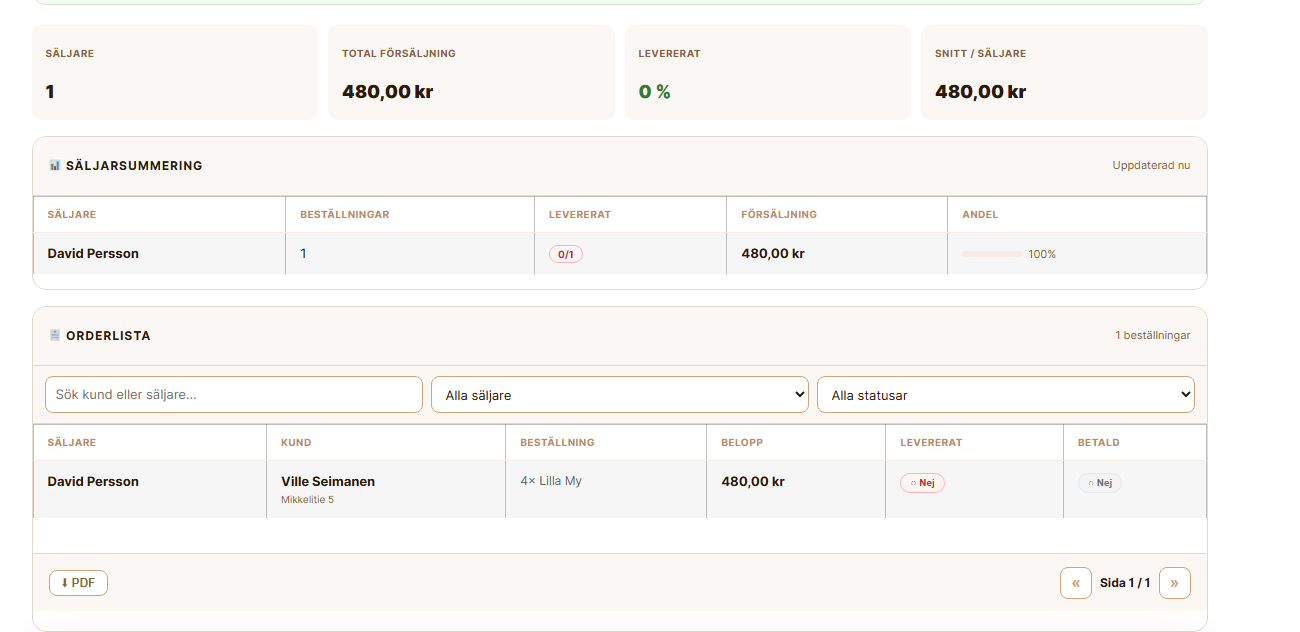
Hantera beställningarna
I orderlistan markerar ni varje beställning som "Levererad" och "Betald" allt eftersom de hanteras. Sök eller filtrera på säljare/status för att snabbt hitta rätt beställning.
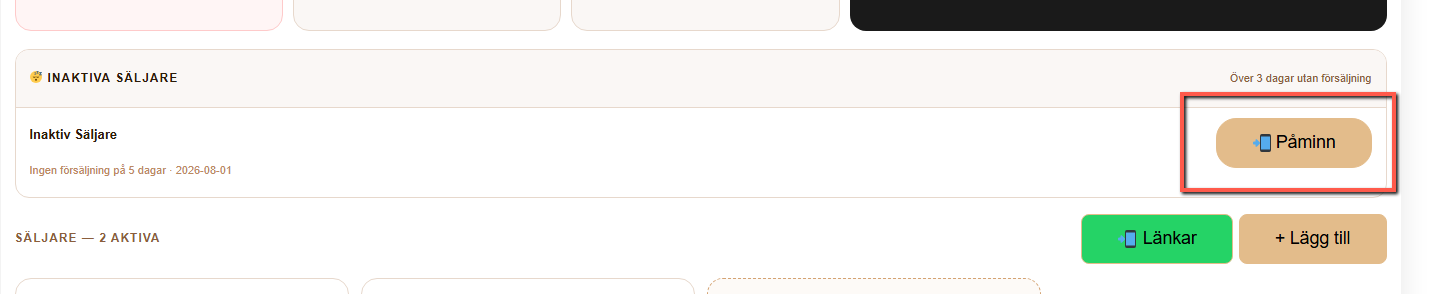
Påminn inaktiva säljare
Säljare som inte sålt något på över tre dagar visas i en egen lista. Ett klick på "📲 Påminn" skickar ett färdigskrivet WhatsApp-meddelande med säljarens egen länk.
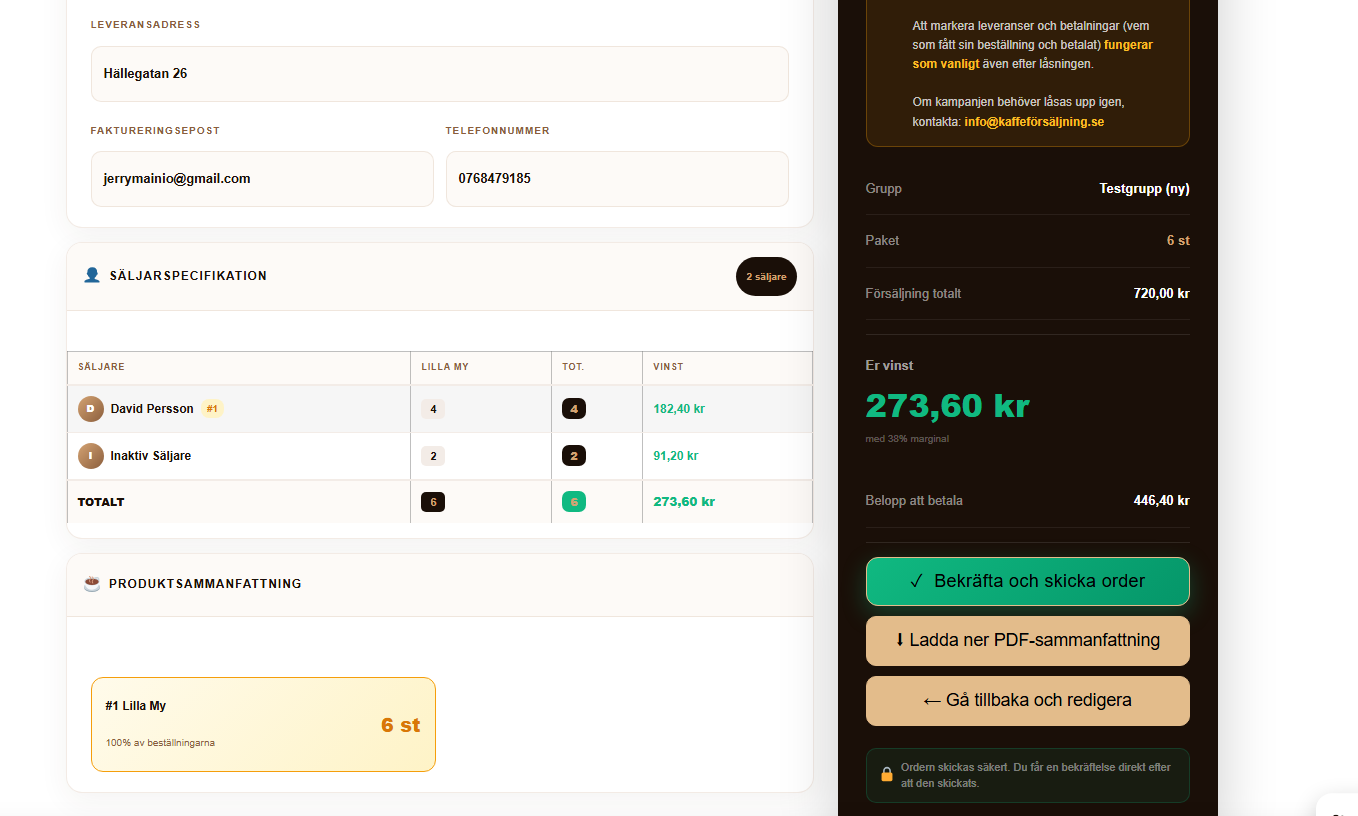
Skicka slutbeställningen
När kampanjen är slut fyller ni i kontaktperson och leveransadress längst ner och trycker på "Kontrollera och skicka order". Det är precis den här beställningen som går vidare till leverans.
- Så fort ni skickar denna bekräftelse låses hela kampanjen — era säljares butiker tar inte längre emot nya kundbeställningar
- Att markera beställningar som levererade/betalda fungerar fortfarande som vanligt efter låsningen
- Om kampanjen behöver låsas upp igen (t.ex. om ni skickade bekräftelsen av misstag för tidigt), kontakta: info@kaffesalj.se
Vad är systemet till för — och vad är det inte?
Systemet tar aldrig emot eller förmedlar betalningar. När kunden betalar säljaren på det sätt er grupp själv valt (t.ex. kontant eller Swish), markerar säljaren bara den beställningen som "Betald" i orderlistan.
Syftet med systemet är att minska den administrativa bördan kring beställningar och leveranser — det ger er en tydlig överblick över vem som fått sin leverans och vem som inte har, vem som betalat och vem som inte har, utan separata Excel-ark eller lappar.
Hur betalningarna i praktiken hanteras är helt er grupps eget beslut — systemet tar inte ställning till det, det hjälper er bara att hålla en tydlig överblick.
Vad händer när vi skickar slutbeställningen?
Kampanjen låses omedelbart för alla användare så fort slutbeställningen skickas. Efter det kan ingen kund längre lägga nya beställningar i någon säljares butik, och slutbeställningen kan inte skickas igen.
Låsningen påverkar inte hanteringen av redan gjorda beställningar — ni kan fortfarande markera beställningar som levererade och betalda i orderlistan som vanligt även efter låsningen.
Om kampanjen behöver låsas upp igen (t.ex. om slutbeställningen skickades av misstag för tidigt, eller om vissa säljare inte hann få in alla sina beställningar), kontakta oss på info@kaffesalj.se, så låser vi upp kampanjen åt er.
Går det att ta bort en säljare från gruppen?
Nej — när en säljare väl lagts till i gruppen går det inte att ta bort dem från själva gruppen, eftersom säljaren är kopplad till gruppens övergripande mål och statistik.
Om säljaren redan sålt produkter men vill avbryta/sluta sälja: gå till den säljarens egen sida och ta bort deras beställningar en och en därifrån — såvida inte någon kund ändå vill köpa den beställningen, då behöver den inte tas bort.
Detta går oftast på några sekunder. Behöver ni hjälp med att ta bort beställningar, kontakta oss så hjälper vi er direkt.
Snabb checklista
Spara eller skriv ut — bocka av allt eftersom ni går igenom systemet.
Bra att veta
Kan vi ändra målet efter att det sparats?
Nej — målet låses direkt efter att det sparats, eftersom det redan skickats till alla säljare. Om det ändå behöver ändras, kontakta oss så hjälper vi er.
Vad händer när vi skickar slutbeställningen?
Hela kampanjen låses direkt — era säljares butiker tar inte längre emot nya kundbeställningar, och slutbeställningen kan inte skickas igen av misstag. Att markera beställningar som levererade och betalda fungerar dock fortfarande som vanligt. Om kampanjen behöver låsas upp igen, kontakta info@kaffesalj.se.
Går det att ta bort en säljare från gruppen om hen slutar mitt i kampanjen?
Säljaren själv går inte att ta bort från gruppen. Om säljaren hunnit sälja produkter och vill sluta, går man till hens egen sida och tar bort beställningarna där en och en — såvida inte någon kund ändå vill ha produkterna från den beställningen. Detta går oftast på några sekunder, och vi hjälper gärna till om ni behöver stöd.
Går det att ta bort en enskild beställning?
Ja, beställningar kan tas bort via respektive säljares egen butik genom att gå till den säljarens sida.
Vad gör vi om en säljare tappar bort sin PIN-kod?
Öppna säljarens kort under "Säljare" och skriv in en ny PIN-kod i fältet — den sparas automatiskt.
Uppdateras statistiken automatiskt?
Ja. Kontrollpanelen, topplistorna och orderlistan uppdateras i realtid så fort en kund gör en beställning — sidan behöver aldrig uppdateras manuellt.
Registrera er grupp och börja sälja redan idag
Hela kampanjen är igång på några minuter — sätt målet, lägg till säljare och dela länkarna direkt efter registreringen.
Registrera er grupp →